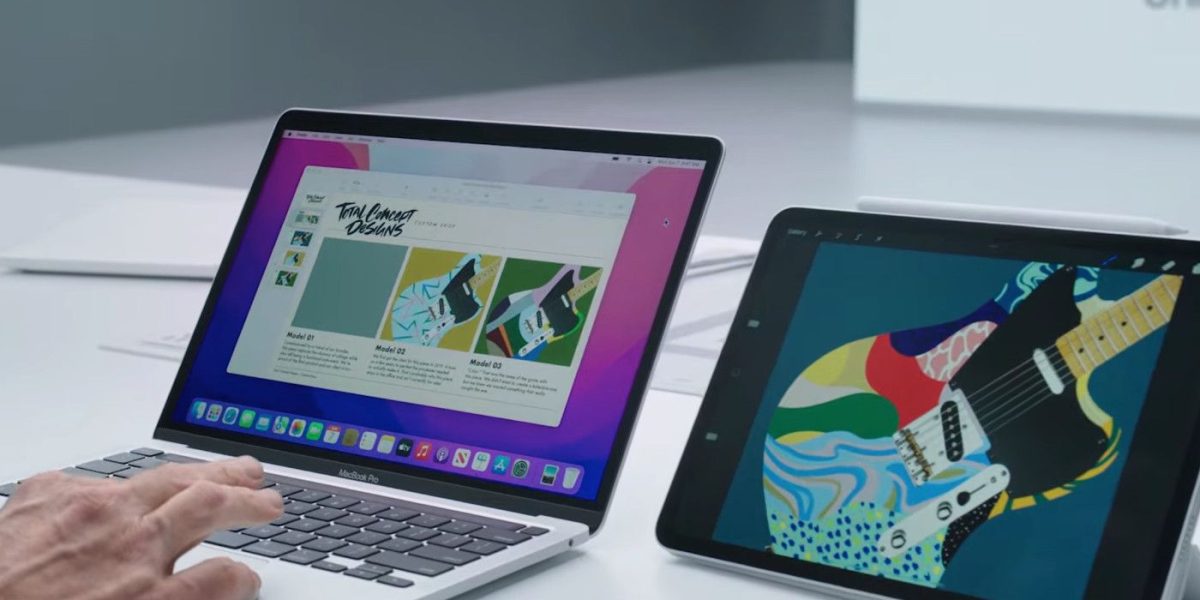
Cu capabilități impresionante, iPad-urile din seriile Pro și unele modele Air moderne au devenit rapid alternative viabile pentru un computer de birou. Aceste dispozitive, echipate cu porturi USB-C sau Thunderbolt, permit conectarea la monitoare externe 4K chiar și 6K, transformând modul în care le utilizăm în mediile profesionale sau creative. Pentru utilizatorii avansați și pentru cei care doresc să își maximizeze productivitatea, însă, cheia unei experiențe optime constă în alegerea corectă a componentelor, configurarea precisă și înțelegerea limitărilor tehnologice.
### Alegerea echipamentului și conexiunii – facilități esențiale pentru un workflow eficient
Primul pas pentru integrarea unui iPad cu un monitor extern de înaltă rezoluție îl reprezintă verificația portului dispozitivului. Modelele Pro din ultimii ani vin echipate cu USB-C sau Thunderbolt 3/4, asigurând o transmisie video de calitate. Thunderbolt, în special, este recomandat dacă vizezi monitoare 6K, deoarece oferă lățimea de bandă necesară pentru o imagine clară, refresh rate stabil și transfer de date simultan.
Însă, nu numai portul contează. Cablul pe care îl alegi joacă un rol crucial. Pentru 4K la 60 Hz, un cablu certificată USB-C către HDMI sau DisplayPort de înaltă calitate face diferența, dar pentru rezoluțiile ultra-high-definition precum 6K, o conexiune Thunderbolt devine obligatorie. “Folosește cabluri de calitate, certificate pentru rezoluții înalte. Utilizarea unor adaptoare inferioare poate limita drastic configurația, chiar dacă monitorul suportă mult mai mult”, explică specialiștii în tehnologie.
De asemenea, unele monitoare de ultimă generație, precum cele Apple Studio Display sau Pro Display XDR, recunosc automat conexiunea Thunderbolt și se configurează fără setări speciale. În cazul altor modele, poate fi necesară activarea manuală a modului DisplayPort 1.4 din meniul monitorului pentru a debloca rezoluțiile superioare.
### Configurarea și optimizarea vizualului în iPadOS
După stabilirea conexiunii fizice, iPad-ul devine capabil să recunoască monitorul extern și să adapteze afișajul. Cu toate acestea, pentru a beneficia de claritate maximă și de o experiență profesională, trebuie să ajustezi setările din sistem. În iPadOS, opțiunea de configurare a rezoluției se află în meniul Settings. Aici, poți selecta între multiple rezoluții, de la 1080p până la 4K sau chiar 6K, dacă dispozitivul suportă.
Pentru cei cu modele M1, M2 sau M4, există și opțiunea “More Space”, care permite extinderea suprafeței de lucru, chiar dacă elementele UI devin mai mici. Această funcție e ideală pentru multitasking, editare grafică sau gestionarea de documente complexe. În plus, tehnologia Stage Manager aduce flexibilitate similară cu cea a unui desktop cu mai multe ferestre independente, aranjate liber pe monitor.
Pentru o imagine clară și fără distorsiuni, verifică setările de scaling și rate-ul de refresh, mai ales dacă folosești monitoare cu rată de 120 Hz. Uneori, problema nu constă în hardware, ci în configurarea greșită sau în cabluri de slabă calitate, care limitează frecvența și rezoluția suportată.
### Provocări frecvente și soluții în utilizarea monitorului extern
Chiar dacă tehnologia a avansat considerabil, apar uneori probleme comune. Cea mai întâlnită este apariția unei imagini „spălăcite” sau lipsa suportului HDR, deși iPad-urile moderne suportă această funcție. Soluția este deseori simplă: în setările monitorului, dezactivează HDR dacă imaginea devine prea luminoasă sau deformate.
Un alt obstacol frecvent este lag-ul la scroll sau cursor, mai ales dacă folosești cabluri insuficient de rapide sau un hub USB-C care poate plafona banda de transfer video. În aceste cazuri, trecerea la un cablu Thunderbolt direct la monitor sau ajustarea setărilor de refresh și scalare rezolvă problemele.
Uneori, imaginea apare cu marginile negre, fenomen cunoscut sub numele de „underscan”. Soluția constă în ajustarea acesteia din meniul monitorului, pentru a afișa corect întreaga zonă de lucru. În cazul utilizării unui hub, recomandarea este să conectezi direct monitorul pentru a evita limitările de bandă.
Pentru utilizatorii de zone cu echipamente mai avansate, precum monitorul cu rezoluție 6K, compatibilitatea este, evident, limitată la modelele de iPad Pro echipate cu chip M1 sau mai noi. Modelele mai vechi nu suportă această rezoluție, chiar dacă folosești cabluri performante, ceea ce face din compatibilitatea hardware un factor decisiv.
Astfel, odată configurate corect, iPad-urile de ultimă generație pot funcționa ca adevărate stații de lucru, complete și eficiente, în orice mediu profesional sau creativ. Cu echipamentul potrivit și setări ajustate, acestea devin parteneri de încredere pentru utilizatorii care vor să combine portabilitatea cu productivitatea la nivel industrial, provocând, totodată, o schimbare în modul în care percepem granițele dintre mobilitate și profesionalism. În contextul evoluției tehnologice, oferta de dispozitive și soluții compatibile continuă să crească, oferind mai multe posibilități pentru cei interesați să-și extindă spațiul de lucru sau să-și optimizeze creativitatea.