
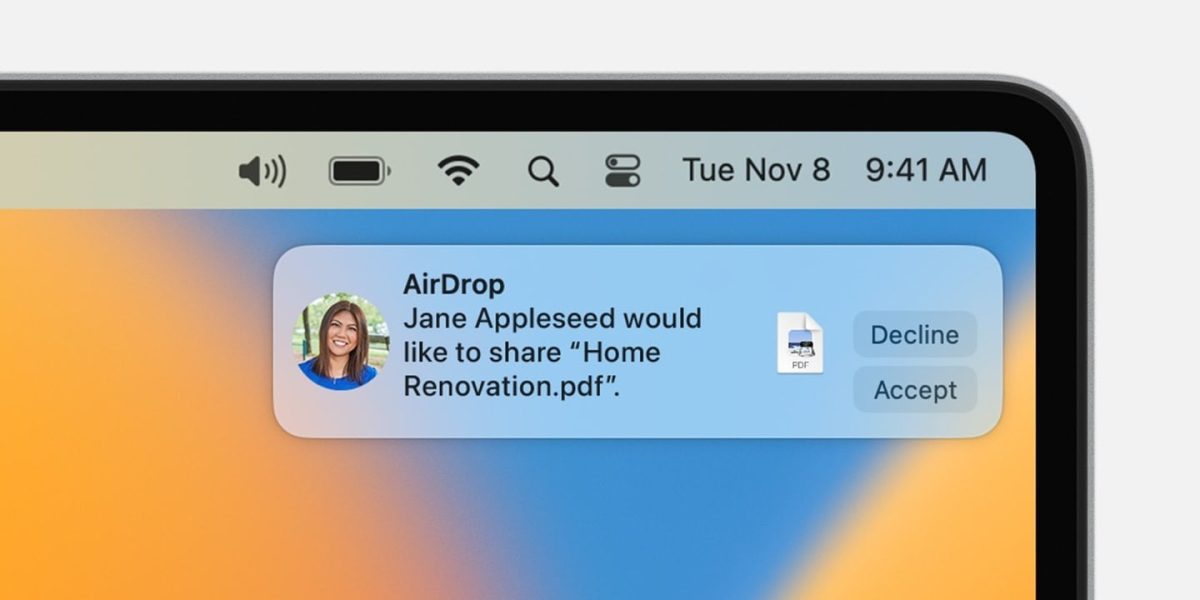
Cât de sigur e Mac-ul tău dacă îl lași deschis în mai multe locuri? Cu siguranță, dacă folosești constant acasă, la birou, în cafenele sau în rețele Wi-Fi publice, riscurile de expunere a datelor sunt reale. MacOS nu e neapărat nesigur, dar unele setări implicite pot crea vulnerabilități dacă nu le gestionezi corect. De multe ori, utilizatorii lasă active funcții precum AirDrop, Share Folder sau Screen Sharing, fără să își da seama că astfel își deschid uși inutile către potențiali hackeri sau persoane neautorizate.
Pentru a evita situațiile neplăcute, este nevoie de o doză de discipline digitale: verifică periodic setările de sharing și limitează expunerea doar la ceea ce este absolut necesar. În acest mod, nu doar că îți simplifici fluxul de lucru, ci și îți protejezi datele de eventuale atacuri sau browsare involuntară într-o rețea publică. În cele ce urmează, vom detalia pașii practici pentru a seta corect funcțiile de sharing, astfel încât Mac-ul tău să fie mai sigur și mai controlat.
Controlul complet al sharing-ului din centrele de comandă ale macOS
Primul pas este să accesezi meniul de Sharing din sistemul tău macOS, aflat în Settings sub General. Aici poți vedea toate serviciile care îți pot expune Mac-ul: File Sharing, Screen Sharing, Remote Login, sau Management, de exemplu. Înainte să fii tentat să le lași toate active, amintește-ți că multe dintre aceste funcții sunt gândite pentru utilizare temporară. De exemplu, dacă nu transmiți fișiere foarte des sau nu administrezi alte dispozitive, nu are sens să le menții activate tot timpul.
„Îți recomand să tratezi această pagină ca pe un panou de minimizare. Dacă nu folosești un serviciu săptămânal, oprește-l. Îl poți reactiva oricând, în câteva secunde.” Astfel, scapi de riscurile legate de expunerea accidentală sau de atacurile din rețelele publice, unde dispozitivele sunt mai vulnerabile. În plus, macOS diferențiază clar serviciile: File Sharing pentru foldere partajate, Screen Sharing pentru control remote, Remote Login pentru acces SSH și Management pentru administrare avansată. Unele funcții nu pot funcționa simultan, așa că verifică periodic care sunt activate.
Limitează cine te poate descoperi și trimite fișiere prin AirDrop
AirDrop rămâne o funcție extrem de comodă, dar și foarte vulnerabilă dacă nu o gestionezi corect. Mulți utilizatori o lasă „deschisă”, permițând oricui din apropiere să aibă acces la fișiere sau să trimită documente. În realitate, setarea recomandată este să limitezi descoperirea doar la contacte sau, cel mai rău, să o dezactivezi temporar doar atunci când ai nevoie să trimiți ceva și apoi o redeschizi.
„Pentru uz zilnic, păstrează AirDrop restrictiv și activează-l doar temporar pentru transferuri. La final, revino la setarea minimă.” Astfel, scapi de cereri nedorite și de situațiile în care accepți din reflex fișiere de la persoane necunoscute. În zone aglomerate, precum campusuri universitare sau conferințe, această măsură poate face diferența între un proces de transfer sigur și potențiale probleme de securitate.
Oprește file sharing-ul când nu-l folosești
Partajarea fișierelor trebuie privită ca pe o funcție activă doar atunci când chiar ai nevoie. În cazul în care nu transferi peste rețea sau nu lucrezi cu fișiere în comun, oprește File Sharing. Este o regulă simplă de bună practică, deoarece orice serviciu activ poate deveni o poartă de intrare pentru un eventual intrus.
Dacă totuși ai nevoie să menții această funcție activa, asigură-te că partajezi doar folderele strict necesare și cu utilizatori anume autorizați. Evită să lași foldere sensibile precum Desktop sau Documents accesibile, mai ales dacă nu ai o regulă clară pentru gestionarea acestor permisiuni. Folderul /Users/Shared poate fi o alternativă mai sigură pentru schimburile între utilizatori locali, fiind mai ușor de controlat.
Riscili și controale rapide pentru intervenții strategice de securitate
Cine nu a pornit vreodată Screen Sharing pentru a oferi suport tehnic și a uitat apoi să îl oprească? În astfel de situații, rămâne activat riskant și, dacă nu verifici, acesta poate fi exploatat. Este recomandabil să activezi această funcție doar pe durata intervenției și să limitezi accesul la utilizatori specifici. La final, dispare riscul ca cineva să se conecteze neautorizat ulterior.
Similar, Remote Login, adică accesul SSH, trebuie trecut în plan secund pentru majoritatea utilizatorilor. Dacă nu administrezi servere sau alte dispozitive de la distanță, lăsarea activă a acestei funcții reprezintă o vulnerabilitate inutilă. În mediile profesionale, discuția despre acces remote trebuie să fie mereu documentată, justificată și limitată în timp.
Întărirea securității generale: firewall, actualizări și permisiuni
Pe lângă setările specifice de sharing, există și măsuri de bază pentru o protecție robustă. Activează firewall-ul macOS, mentenanța de actualizări regulate și verifică periodic ce aplicații au acces la resursele sistemului. Parolele trebuie să fie complexe, iar blocarea automată de la lock screen după perioadă scurtă de inactivitate este o altă barieră eficientă.
Gândite ca o strategie holistică, aceste măsuri te ajută să reduci suprafața de expunere și să păstrezi controlul asupra dispozitivului tău, chiar și atunci când folosești rețele publice sau Wi-Fi-uri nesecurizate. Mac-ul devine mai sigur nu doar prin funcțiile speciale, ci și prin gesturi simple, dar constante, de gestionare a setărilor și permisiunilor.
O verificare de două minute pentru a-ți securiza Mac-ul
În funcție de necesități, poți face o verificare rapidă oricând. Accesează Settings pentru sharing și asigură-te că File Sharing, Screen Sharing, Remote Login și Management sunt oprite dacă nu le utilizezi. În plus, ajustează setarea AirDrop la nivel restrictiv și folosește „Everyone” doar temporar. Pornind de la această rutină simplă, vei putea păstra dispozitivul mai sigur, mai organizat și mai puțin expus riscurilor inutile.
Astfel, Mac-ul nu trebuie considerat un pericol constant, ci un dispozitiv pe care gestionezi cu grijă fiecare funcție, păstrând un echilibru între utilitate și securitate în fața unui mediu digital tot mai complex.
